Announcement:

You can download , games , software free. 'And Computer Learn ,Network

Showing posts with label Internet. Show all posts

Ketika Antena TV Di Pisahkan Dari Kabel

Ok Bro :D , Kali ini gw bakal share pengalaman gw tentang antena tv nih ,mula dari pertama gw ber experiment dengan memotong kabel antena tv lalu di pisahkan kabel dan antena dan gw pikir tv akan kesemutan dan ternyata masih bagus gambarnya, Menurut gw tv tanpa antena itu tetap bisa di gunakan dan gambar pun jernih asal yang jadi pemicu nya kabel antena tersebut jangan di lepas kalau di lepas hasil tv kesemutan ini pengalaman gw dan tv gw sendiri , buat teman teman yang nggak percaya silahkan test tv kabel di rumah kalian potong kabel antena nya lalu pisahkan antara antena dan kabel ini bukti experiment gw bro 


  1. Ini kabel antena tv kabel gw bro dah gw potong buat experiment karena penasaran reaksinya gimana


2. Dan ini dia kabel ketika gw potong dan tv masih Menyala seperti biasa  maaf camera web cam nya jelek bro :v , kabel masih gw pegang ye bro dan tv menyala :D 

Sekian informasi pengalaman dari saya semoga bermanfaat buat anda semua assalamualaikum wr.wb 

Intinya tuh kabel adalah antena nya :v 


Daftar Hosting Unlimited Nazuka.Net

Hello Agan agan udah lama saya tidak posting nih , kali ini saya mau posting hal berguna bagi teman teman sekalian :D , kali ini saya posting tentang HOSTING Unlimited nih gratis buat kalian semua :D , domain juga di sediaiin disana kira kira kurang lebih ada beberapa domain gitu :/  yang gratis , ok buat teman teman yang mau Hosting gratis unlimited pas banget mampir ke blog ini cocok buat teman yang mau searching disini oh ya hosting nya itu namanya Nazuka.net yo langsung ajah lihat tutorial nya cara daftar hosting di nazuka.net

1.Kalian harus pergi dulu ke site Nazuka.net , nah kira kira tampilan awal nanti kayak gini

2.Lalu Kalian Click Click here & Sign up NOW!
Untuk registrasi account.

3.Lalu  isi sesuai keterangan yang ada lalu register


4.setelah register buka email teman yang active lalu confirm email teman , seterah emailnya , mau gmail , yahoo dll :D 

5.dan untuk membuat hosting tinggal click create new hosting :D selesai dan selamat teman teman sudah memiliki account di nazuka.net 

buat yang mau tutorial buat hosting di nazuka nanti saya akan share lagi tenang ajah , ok sekian dulu ya tutorial dari saya , wassalamualaikum wr.wb 


Ingat Punya Ilmu Bagi Bagi & Punya Trick Bagi Bagi Biar Berguna Bagi Orang Lain , Semakin Ilmu Di bagi Semakin Pula Ilmu Itu Tajam :D , Terima Kasih.

Cara Membuat Google Dork


Hi Friends....
i will tell you those google dorks which are commonly used by Hackers in daily life.
remember one thing that when ever you want to twin two dorks like if you want to join another dork with dork then you will use & symbol... lets start

1# inurl:
inurl: dork is basically used to find the entered text in url like in picture or e.g if we goto google and search for inurl:.co.in then this will find ever domain which contain .co.in like u can see in pic


Next dork is
2# intitle
this google dork is used to the entered text in website title like if we search " intitle:file upload" then google will search all those websites whose title is file upload as u can see in pic below

3# intext:

this google dork is used to find entered text in url and description as if we enter intext: welcome admin user name . now this will search every text in description and url too like in pic below

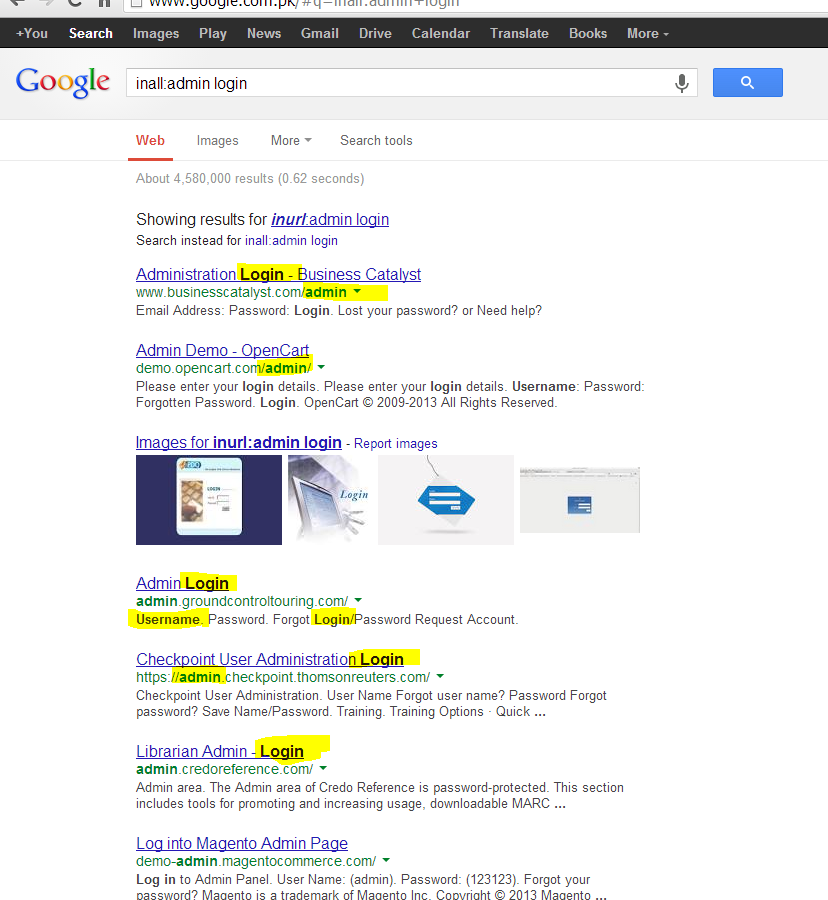
 4# inall:admin login
this google dork is used to find text every where weather in title or description or in url etc as if we enter inall:admin login this will search every where admin login text in website as in pic below

how can you twin dorks ?
yes you can twin the dorks by adding & symbol like
inurl:.co.in & inurl:/admin/index.php & intext:user pass

now what are the advantages of those dorks and why hackers use them ?  many of hackers use them for finding admin panels as for finding admin panel dork is inurl:/admin/index.php & intext:/welcome admin user name pass . now this dork will find admin panels and many hackers use those dorks for finding upload paths to upload their shells like inurl:.co.in & inurl:upload.php & intext:browse . now this dork will find upload paths in indian sites.. i recommend you to learn that because in future tutorials we gona need this


Download Idm 6.21 Build 5 Full Patch

 What's new in version 6.21 Build 5

(Released: Aug 20, 2014)

    Fixed bugs
    Fixed several problems with erroneous interceptions of videos
    Improved the logic of "Download this video" panel
    Added a feature to select a group of files in main IDM list and change their storage folder
    Added a feature to search downloads in IDM list
    Added high DPI support for Google chrome extension
    Added support for Firefox 33 and SeaMonkey 2.29

Kali ini saya akan berbagi file idm ( internet download manager ) secara free buat kalian semua , feature kali ini veri 6.21 Build 5 , pasti tahu dong apa kegunaan idm itu ?? , yups benar kegunaannya adalah untuk mendownload :D , saya juga menyediakan patch nya buat anda semua , ok langsung aja ya cekidot ......

Download Via Sh.st

DOWNLOAD HERE IDM

DOWNLOAD HERE PATCH IDM


Routing EIRGP (Enhanced Interior Gateway Routing Protocol)

Routing EIRGP


Setelah beberapa hari yang lalu mendapatkan tugas untuk membuat routing tabel, sekarang saya mendapatkan tugas untuk membuat Routing EIGRP dengan topologi yang telah ditentukan. Sebelum ke Routing EIGRP-nya, ada baiknya jika kita mengenal dahulu, apa itu EIGRP.

Enhanced Interior Gateway Routing Protocol (EIGRP)

Merupakan sebuah algoritma routing yang digunakan pada jaringan komputer skala besar dan berfungsi untuk otomatisasi konfigurasi serta menghindari pengkelasan yang berlebih pada setiap jaringannya. Protokol jaringan ini di desain dan dimiliki oleh Cisco. EIGRP memungkinkan router berbagi informasi yang dia ketahui dengan router (jaringan) yang ada disekitarnya (Neighboard Network). Kumpulan dari neighboard network akan membentuk area. Area ini sering disebut dengan autonomous system. Berbeda dengan routing protokol lain, EIGRP tidak berbagi semua informasi yang router disekitarnya miliki, namun hanya mengirimkan informasi yang router lainnya tidak miliki. Jadi router menjadi lebih optimal dan berfungsi sebagai langkah untuk mengurangi beban kerja router.
Spesifikasi EIGRP
No. Karakteristik EIGRP
1 Tipe Interior Gateway Protocol (IGP)
2 Standard Public Tidak
3 Konvergensi Sangat Cepat
4 Metode Routing Advanced Distance Vector (Hybrid)
5 Administrative Distance 5 (Summary), 90 (internal), 170 (external)
6 Metric Lowest Best Composite (Bandwidth + Delay), Hopcount 100 (Maksimal 224)
7 Classless/VLSM/CIDR Ya
8 Algoritma Routing DUAL (Diffusing Update Algorithm)
9 Layer Network IP Protocol 88 (EIGRP)
10 Update Routing Jika terjadi perubahan saja (Triggered Update)
11 Multicast Address 224.0.0.10
12 Summarization Otomatis dan Manual
13 Mendukung Autentikasi Ya
14 Bandwidth Membutuhkan bandwidth lebih sedikit
15 Ukuran Network Besar
16 Hirarki Network Flat, tidak menggunakan hirarki
17 Discovery Neighbor Sebelum Mengirimkan Informasi Routing Ya
18 Pencegahan Loop DUAL
19 Penggunaan CPU/Memory Rendah
20 Penggunaan Wildcard Mask di Network Statement Opsional
21 Penggunaan Autonomous System Number (Nomor AS atau ASN) Ya
22 Mendukung IPX dan AppleTalk Ya
23 Kemudahan Implementasi Mudah, tapi jangan lupa “no auto-summary”
24 Maintain Multiple Path Ya, yang memiliki cost sama (equal-cost) maupun tidak (unequal-cost). Untuk unequal-cost gunakan command variance
25 Command Routing router eigrp asn


network a.b.c.d


network e.f.g.h


no auto-summary
26 Propagasi default route redistribute static


Setelah mengetahui sedikit tetang EIRGP, sekarang kita coba mengimplementasikan protokol tersebut. Disediakan topologi sebagai berikut:

Routing EIRGP
  • Langkah awal adalah menyiapkan komponen yang dibutuhkan. Komponen terdiri dari router, switch dan PC. PC tidak harus sebanyak yang ada digambar. Berhubung ini adalah tugas, jadi kita buat PC sebanyak yang ada di gambar. Pastikan port serial mencukupi pada setiap routernya, jika tidak masuk dahulu pada router tersebut, matikan routernya dan masukkan serial tambahan. Port serial digunakan untuk menghubungkan router to router.
  • Menentukan IP interface pada setiap jaringan.

    Perangkat
    Interface
    IP
    Netmask
    Gateway
    PC (Switch 1)
    Fa 0/0
    192.168.1.2-6
    255.255.255.0
    192.168.1.1
    PC (Switch 2)
    Fa 0/0
    192.168.2.2-6
    255.255.255.0
    192.168.2.1
    PC (Switch 3)
    Fa 0/0
    192.168.3.2-6
    255.255.255.0
    192.168.3.1
    PC (Switch 4)
    Fa 0/0
    192.168.4.2-6
    255.255.255.0
    192.168.4.1
    PC (Switch 5)
    Fa 0/0
    192.168.5.2-6
    255.255.255.0
    192.168.5.1
    PC (Switch 6)
    Fa 0/0
    192.168.6.2-6
    255.255.255.0
    192.168.6.1
    PC (Switch 7)
    Fa 0/0
    192.168.7.2-6
    255.255.255.0
    192.168.7.1
    PC (Switch 8)
    Fa 0/0
    192.168.8.2-6
    255.255.255.0
    192.168.8.1
    PC (Switch 9)
    Fa 0/0
    192.168.9.2-6
    255.255.255.0
    192.168.9.1
    PC (Switch 10)
    Fa 0/0
    192.168.10.2-6
    255.255.255.0
    192.168.10.1
    R1
    Fa 0/0
    192.168.1.1
    255.255.255.0
    -
    Fa 1/0
    192.168.2.1
    255.255.255.0
    -
    Se 2/0
    10.10.1.1
    255.255.255.252
    -
    Se 3/0
    10.10.2.1
    255.255.255.252
    -
    Se 6/0
    10.10.3.1
    255.255.255.252
    -
    R2
    Fa 0/0
    192.168.3.1
    255.255.255.0
    -
    Fa 1/0
    192.168.4.1
    255.255.255.0
    -
    Se 2/0
    10.10.1.2
    255.255.255.252
    -
    R3
    Fa 0/0
    192.168.5.1
    255.255.255.0
    -
    Fa 1/0
    192.168.6.1
    255.255.255.0
    -
    Se 2/0
    10.10.3.2
    255.255.255.252
    -
    R4
    Fa 0/0
    192.168.7.1
    255.255.255.0
    -
    Fa 1/0
    192.168.8.1
    255.255.255.0
    -
    Se 2/0
    10.10.4.1
    255.255.255.252
    -
    Se 3/0
    10.10.2.2
    255.255.255.252
    -
    R5
    Fa 0/0
    192.168.9.1
    255.255.255.0
    -
    Fa 1/0
    192.168.10.1
    255.255.255.0
    -
    Se 2/0
    192.168.4.2
    255.255.255.252
    -
  • Mengubungkan semua komponen berdasarkan topologi yang diberikan. Gunakan kabel otomatis untuk mempermudah pekerjaan karena kabel otomatis dapat menyesuaikan, jenis sambungan apa yang akan digunakan. Untuk PC, untuk PC yang satu jaringan, hubungkan dengan FastEthernet yang satu jaringan pula. Begitu juga dengan routernya.
  • Sekarang telah terhubung semua. Untuk memastikan, mem-ping PC satu ke PC lain yang masih dalam satu cakupan router. Jika gagal, memeriksa kembali gateway dan IP dari FastEthernet.
  • Setelah semuanya selesai. Langkah selanjutnya adalah membuat protokol EIRGP. Dalam routing EIRGP tidak dapat dilakukan dengan GUI, namun harus menggunakan mode CLI. Berikut adalah sintaks-sintaks yang diperlukan saat mengkode:

    Router> enable (Mengaktifkan router)

    Router# configure terminal (Memasuki konfigurasi router.)

    Router(config)# router eirgp <asn> (Membuat protokol EIRGP. ASN atau Autonomous System Number adalah nomer yang digunakan untuk mengidentifikasikan protokol EIRGP)

    Router(config-router)# network <neighboard_network> <wildcard> (Untuk mengatur jaringan yang terhubung dengan router. Neighboard Network merupakan IP network yang berhubungan langsung dengan router, sedangkan wildcard merupakan grouping IP - biasanya kebalikan dari netmask)

    Berikut adalah jaringan neighboard yang harus diinputkan di tiap routernya.
    Router
    Network
    Wildcard
    R1
    192.168.1.0
    0.0.0.255
    192.168.2.0
    0.0.0.255
    10.10.1.0
    0.0.0.3
    10.10.2.0
    0.0.0.3
    10.10.3.0
    0.0.0.3
    R2
    192.168.3.0
    0.0.0.255
    192.168.4.0
    0.0.0.255
    10.10.1.0
    0.0.0.3
    R3
    192.168.5.0
    0.0.0.255
    192.168.6.0
    0.0.0.255
    10.10.3.0
    0.0.0.3
    R4
    192.168.7.0
    0.0.0.255
    192.168.8.0
    0.0.0.255
    10.10.4.0
    0.0.0.3
    10.10.2.0
    0.0.0.3
    R5
    192.168.9.0
    0.0.0.255
    192.168.10.0
    0.0.0.255
    10.10.4.0
    0.0.0.3
    Router(config-router)#no auto-summary (Agar protokol tidak disummarisasi secara otomatis)

    Router(config-router)#end (Untuk mengakhiri perintah dan keluar dari konfigurasi router)
Semuanya telah selesai. Untuk memastikan apakah berhasil, ping dari PC ujung R1 dengan PC ujung R2. Semoga artikel Routing EIRGP bisa membantu dalam mempermudah pemahaman anda tentang Routing EIRGP. Sekian terima kasih ^_^

Download file latihan


(Size: 23.1KB)


Sumber : Http://www.blackhidden.blogspot.com
Penulis : Denny Lapaste

Cara Upgrade Kali Linux

cara upgrade linux, kesalahan upgrade linux, error gdm, tips upgrade kali linux, cara upgrade kali linux


Setelah saya amati, kebanyakan orang salah memperlakukan Kali Linux mereka. Dari kesalahan tersebut ada beberapa yang memang saya anggap wajar namun sering menimbulkan masalah, diantaranya Upgrade Kali Linux. Dari kasus-kasus yang saya dan rekan-rekan saya alami, setelah melakukan upgrade, terjadi blackscreen, nautilus tidak bekerja, gtk dan gdm yang stuck ataupun file .ICEAuthority tidak ditemukan.

.ICEAuthority | cara upgrade linux, kesalahan upgrade linux, error gdm, tips upgrade kali linux, cara upgrade kali linux
Kesalahan pada file .ICEAuthority


Hal tersebut terjadi karena aplikasi yang sedang diupgrade membutuhkan library atau dependencies dengan versi yang lebih tinggi, sedangkan aplikasi yang lain tidak. Jika upgrade tersebut diteruskan, maka akan merusak aplikasi yang lain (break).

Berikut adalah tips-tips mengurangi resiko saat upgrade Kali Linux.

1. Gunakan aptitude sebagai ganti dari apt-get

Aptitude adalah aplikasi yang cara kerjanya sama dengan apt-get. Bedanya adalah, aptitude lebih kompleks, terutama saat menginstall suatu aplikasi.

Pada saat instalasi aplikasi, aptitude akan berusaha mencari library apa yang seharusnya tidak mengalami perubahan. Hal itu dilakukan demi menjaga fungsionalitas aplikasi lain atau kinerja sistem operasi. Tidak hanya itu, bedanya lagi adalah ketika sebuah aplikasi membutuhkan dependencies, aptitude langsung mendownload dependencies tersebut, sedangkan apt-get hanya akan memberitahukannya saja. Aptitude tidak akan melanjutkan proses instalasi, jika ada sebuah library yang merusak (breaks) aplikasi lain. Untuk menangani hal tersebut, gunakan mode interaktif. Disana akan disediakan saran-saran apa yang harus dilakukan jika ingin menginstall aplikasi tersebut.

Untuk instalasi apliakasi, gunakan sintaks:


# aptitude install <nama_aplikasi>


Untuk mode interaktif, gunakan sintaks:


# aptitude -f


Aptitude mode interaktif | Tips Upgrade Kali Linux, cara upgrade linux, kesalahan upgrade linux, error gdm, tips upgrade kali linux, cara upgrade kali linux
Aptitude mode interaktif

2. Jangan tambahkan repository lain selain repostiry asli milik Kali Linux.

Untuk menginstall aplikasi, sources.list boleh ditambahkan repository milik debian atau bahkan milik pihak ketiga. Tapi jangan untuk upgrade. Baik upgrade ataupun dist-upgrade akan mengunduh seluruh paket dan menginstalnya walaupun hal tersebut justru malah merusak. Oleh karena itu, gunakan official repository milik Kali Linux. Untuk melihat repository asli Kali Linux, bisa dilihat disini

Atau tambahkan saja repository berikut ini pada /etc/apt/sources.list :
deb http://http.kali.org/kali kali main non-free contrib
deb http://security.kali.org/kali-security kali/updates main contrib non-free
Selain 2 baris di atas, hapus semua repository yang ada pada sources.list.

Untuk instalasi aplikasi pihak ketiga, perlu diperhatikan ketika menambahkan repository. Repository haruslah yang versi rilis stable (wheezy) untuk debian (Lihat debian release) atau rilis yang sepadan untuk Ubuntu (Lihat Ubuntu release | Lucid atau Precise).
3. Bersikan local repository dan cache
Ketika melakukan # aptitude update, sebenarnya komputer sedang mendownload daftar paket-paket terbaru dan menyimpannya di local repository. Daftar tersebut akan melakukan sinkronisasi ke server ketika sebuah paket dipanggil melalui # aptitude install <nama_aplikasi>.
Mereka akan tetap ada walaupun sources.list mengalami perubahan dan dilakukan update kembali. Yang perlu dilakukan adalah membersihkan semuanya sebelum melakukan upgrade. Jalankan sintaks berikut untuk membersihkannya:
# aptitude clean && aptitude autoclean

4. Update untuk mendownload local repository barunya

Jangan lupa setelah sources.list nya dibenerin dan local repository lama juga sudah bersih, lakukan update untuk mendownload ulang local repository yang baru. Berikut sintaksnya:
# aptitude update

5. Lakukan dengan chroot melalui LiveCD untuk amannya.

Chroot adalah sebuah operasi yang menciptakan lingkungan terisolir dari sistem utama dan me-mount sistem anak (sistem operasi di medium/partisi lain) menjadi sistem root. Apapun yang terjadi pada root dalam chroot tidak akan berdampak pada root yang ada di dalam sistem utama. (Lebih jauh tentang Chroot)

Saya tidak tau apakah chroot berpengaruh dalam upaya upgrade. Tapi saya yakin, setidaknya sebagian service tidak berjalan, sehingga penghapusan file-file saat upgrade berjalan lancar.

6. Berdoa

Sebagai orang yang beragama, tentu dong kita harus berdoa dulu. Lha ke toilet aja harus doa *hehee... Intinya adalah, 5 hal diatas tidak menjamin untuk sukses dalam menjalankan upgrade. Tapi saya yakin, tips-tips ini bisa mengurangi kegagalannya.

Copyright @ 2015-2016 Computer Network. Designed by Templateism | Di Rombak Oleh Rifki Amalun